3.2 Inicio y Detención de Automatizaciones
Dependiendo de los permisos asignados al usuario que está ingresando a dicho módulo se habilitarán las acciones correspondientes para iniciar, detener o tomar screenshots de las máquinas que tengan asignadas las automatizaciones.
- En la sección Control de Operaciones podemos visualizar las máquinas que tiene asignada una automatización. En la misma caja se muestra un cuadro de texto donde se puede filtrar o buscar la máquina que desea, en caso que el listado sea muy extenso. Al lado del nombre de cada una de las máquinas se muestran varios íconos para indicar si dicha máquina está ejecutando una automatización o está detenida.
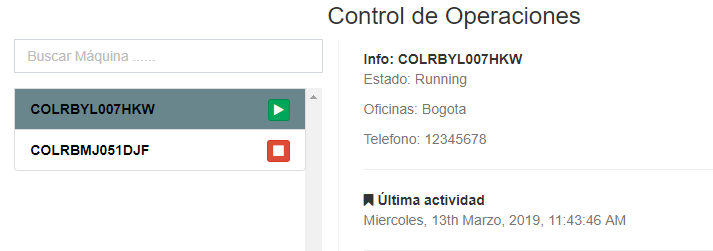
- En la parte inferior derecha se visualiza el detalle de la máquina con la información que allí se muestra, a su vez, también se habilitan los botones para realizar las acciones necesarias sobre las máquinas.
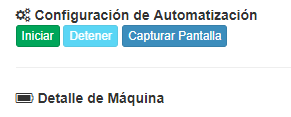
| Imagen | Descripción |
|---|---|
 |
Iniciar la automatización en la máquina seleccionada. Es importante señalar, que si la máquina se encuentra ejecutando una automatización esta acción no estará disponible hasta que la máquina haya finalizado su tarea. |
 |
Permite detener la automatización seleccionada y que se está ejecutando actualmente en la máquina. A diferencia de la opción anterior, este botón no se habilitará si la máquina no está ejecutando ninguna automatización. |
 |
Permite tomar un screenshot en el momento para ver que procesos puede estar ejecutando la máquina seleccionada. Una vez realizada la acción se podrán visualizar los screenshots en la opción Ver Screenshots ubicada en la parte superior de las opciones. |
Requisitos para el funcionamiento correcto:
Disponibilidad de Sesión: Asegúrese de que el computador esté encendido y con la sesión de Windows desbloqueada.
Estado de Menu Agility: Verifique que la aplicación Menu Agility haya sido instalada previamente y que el proceso se encuentre iniciado antes de ejecutar la funcionalidad.
Autenticación de Variables Seguras: En caso de que la funcionalidad requiera el uso de variables seguras, el aplicativo Menu Agility debe contar con una sesión activa. El sistema admite dos métodos de autenticación:
Autenticación Tradicional: Validación mediante credenciales estándar (usuario y contraseña).
Autenticación OAuth 2.0: Validación mediante token de acceso. En este caso, el usuario debe verificar que el token sea válido según la política de duración definida en el Tenant de su organización.
Ambas modalidades permiten el inicio de sesión automático.
Configuración del Socket Server: Es obligatorio que el aplicativo Menu Agility tenga habilitada la opción de Socket Server. La configuración debe apuntar a la URL de conexión https://websocket.enterdev.co a través del puerto 443. Esta parametrización es indispensable para la comunicación en tiempo real de la funcionalidad.
Para más detalles, consulte la Guía de configuración del Socket Server.